Die App “BüB.Li” wurde mit der Zielsetzung einer einfachen und intuitiven Benutzeroberfläche entwickelt. Jedoch hilft oft eine kurze Benutzeranleitung, die dir die wesentlichen Funktionen erklärt.
Nach dem Öffnen zeigt dir die App standardmäßig die Verbindungen des aktuellen Tages in der Hauptansicht für den Bürgerbus an.
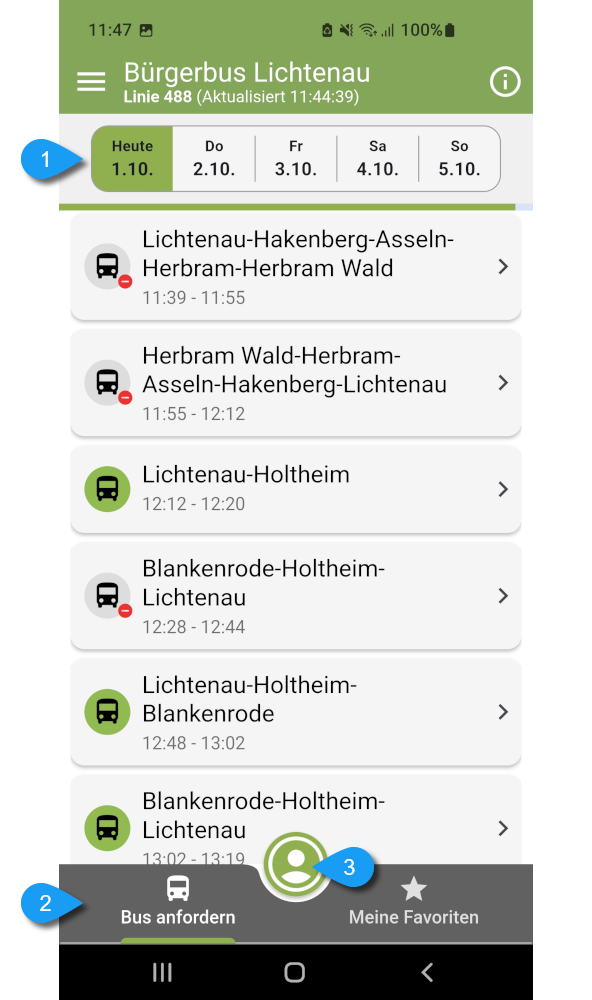
Über die Datumsauswahl (1) direkt unter der Menüleiste kannst du den Anzeigetag wechseln (bis zu fünf Tage in die Zukunft sind möglich).
Im unteren Bereich der App befindet sich ein Navigationsbereich (2), in dem du zwischen der allgemeinen Verbindungsübersicht und deinen favorisierten Haltestellen wechseln kannst. Auch hast du über den Auswahlkopf (3) in der Mitte Zugriff auf deine aktiven Anforderungen.
Der Hauptbereich stellt den gewählte Inhalt übersichtlich in Form einer Listen dar, durch den du bequem scrollen kannst. Der Inhalt wird einerseits automatisch regelmäßig aktualisiert oder du nutzt andererseits am Listenanfang der die Wischgeste nach Unten, um die Aktualisierung manuell zu starten.
Wähle zunächst den gewünschten Tag über die Datumsauswahl sowie die gewünschte Busverbindung aus. Durch Antippen der Verbindung wird dir die Liste der Haltestellen (1) angezeigt, in der du deine gewünschte Einstiegstelle auswählen kannst.
Im sich öffnenden Anforderungsdialog (2) werden dir alle relevanten Informationen angezeigt. Achte dabei auf die richtige Fahrtrichtung sowie die angezeigte Abfahrtszeit. Zusätzlich kannst du die Anzahl der mitfahrenden Personen angeben.
Mit der Schaltfläche Anfordern (3) schließt du die Buchung ab und eine Bestätigungsmeldung weist darauf hin, dass du für diese Haltestelle vorgemerkt bist.
Nach erfolgreicher Buchung ändert sich auch das Symbol der Haltestelle und ggf. der Busverbindung. Im Informationsdialog findest du die entsprechenden Bedeutung der Symbole. Beachte bitte, dass eine Anforderung bis eine Stunde vor Fahrantritt möglich ist.
Über den Pfeil oben links oder durch die Wischgeste Rechts gelangst du jederzeit zurück zur Hauptansicht.
Über das grüne Symbol (1) in den Hauptansichten kannst du deine bestehenden Fahranforderungen einsehen und bei Bedarf ändern oder stornieren. Durch Auswahl der Anforderung gelangst du wieder in den Anforderungsdialog und kann dort deine Angaben ändern (2) oder stornieren (3). Alternativ kann du die Anforderung auch direkt aus der Übersicht mit dem Papierkorbsymbol (4) stornieren.
Weiterhin kannst du auch die über die Auswahl der entsprechenden Busverbindung und Haltstelle auf deine Anforderung zugreifen und dort die Anforderung ändern bzw. stornieren. Dieser Weg ist jedoch etwas umständlicher.
Hinweis: Bitte storniere nicht benötigte Fahrten möglichst frühzeitig, um unnötige Leerfahrten und zusätzliche Kosten zu vermeiden.

Die Menüleiste enthält einige weitere hilfreichen Funktionen
- Über das Symbol links oben hast du Zugriff auf das Einstellungsmenü (z.B. Sprache, Gestaltungsschema sowie weitere Informationen). Bei der Haltestellenübersicht befindet sich hier alternativ die Zurückfunktion.
- Das Symbol ganz rechts öffnet einen Informationsdialog, der neben eine Erläuterung zur aktuell gewählten Seite auch die Bedeutung der verschiedenen Symbole aufgelistet.
- Wenn vom Bürgerbusverein Mitteilungen veröffentlicht wurden, erscheint in der Menüleiste automatisch ein Glockensymbol, worüber du dir die Fahrgastinformationen anzeigen lassen kannst. Das Symbol erscheint solange Mitteilungen aktiv sind und wird für neue Meldung um einen roten Zähler ergänzt.
- Unterhalb des Datumsauswahl befindet sich ein Fortschrittsbalken, der dir anzeigt, wann die nächste automatische Inhaltsaktualisierung passiert.
- Über das Sternsymbol neben den Haltestellen kannst du diese Haltstelle deinen Favoriten hinzufügen bzw. entfernen. Die Haltestelle erscheint dann auf der Seite Meine Favoriten, wo die möglichen Abfahrten direkt angezeigt und gebucht werden können.
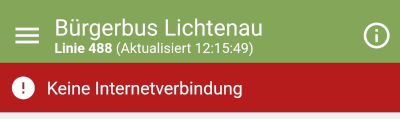
- Keine Internetverbindung
Wenn dein Smartphone offline ist, erscheint automatisch ein Hinweis im oberen Bereich der App. Nachdem eine Internetverbindung wieder hergestellt ist, verschwindet die Meldung automatisch.
- Sonstiges
Falls du Fragen oder Probleme hast, kannst du uns jederzeit eine E‑Mail an support@lichtenau-emobil.de schicken. Wir werden versuchen, diese möglichst schnell zu bearbeiten.
Der Schutz deiner Daten ist uns wichtig und darum haben wir bewusst auf ein notwendige Benutzerregistrierung verzichtet.
Jedoch ist zur Zuordnung der Fahranforderungen ein eindeutiger Schlüsselwert notwendig, der bei der Nutzung der App automatisch generiert wird. Dieser Schlüsselwert wird ausschließlich zur Identifizierung deiner Fahranforderungen genutzt und ist ein rein zufälliger Wert, der keinerlei persönliche Daten enthält.
Die Installationsversion der App findet sie hier